PDF-Werkzeug für Büro und Verwaltung
Sammel-PDFs trennen. Automatisch benennen.
Perfora teilt eine PDF mit vielen Lohnabrechnungen, Rechnungen oder Zeugnissen in einzelne Dateien – und gibt jeder Datei den richtigen Namen aus dem Dokument. Ohne Formeln, ohne Cloud, in wenigen Klicks.
Für Windows 10 und 11 · Dokumente bleiben auf Ihrem Gerät
 Perfora
- Verarbeitung nur auf Ihrem Gerät
- Keine Formeln, keine Fachbegriffe
- Vorschau vor dem Speichern
- Sieben Sprachen, hell und dunkel
In drei Schritten von der Sammel-PDF zu einzelnen Dateien
Sie zeigen Perfora einmal im Dokument, worauf es ankommt. Den Rest erledigt die App – für alle Seiten.
- 1
Trennstelle markieren
Klicken Sie im angezeigten Dokument auf den Text, mit dem jedes Teildokument beginnt, etwa „Lohnabrechnung“. Die Übersicht zeigt sofort, wo jede Datei anfängt.
Perfora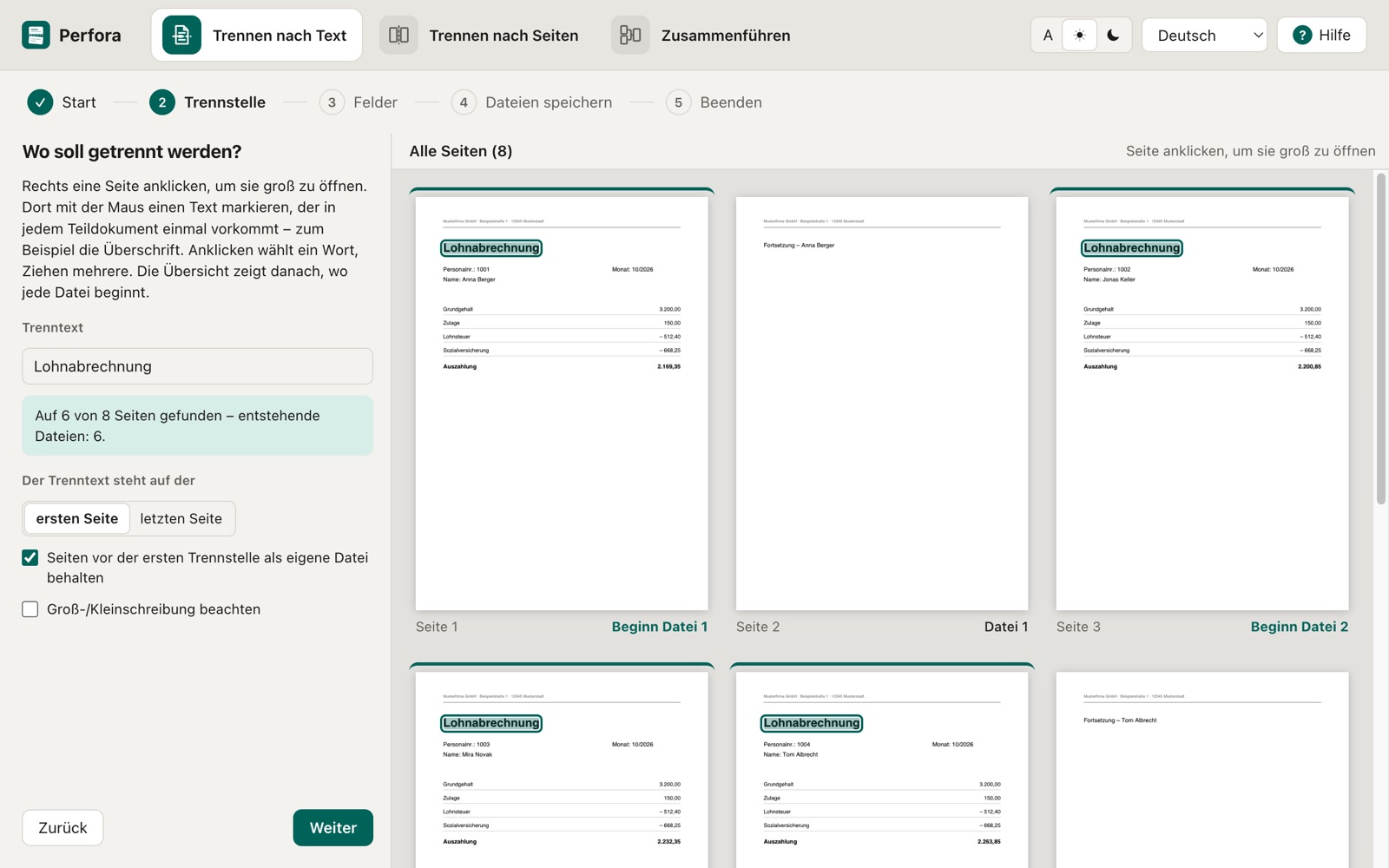
- 2
Werte für den Dateinamen markieren
Markieren Sie Personalnummer, Name oder Rechnungsnummer. Perfora findet diese Werte in jedem Teildokument wieder – auch wenn sie an anderer Stelle stehen.
Perfora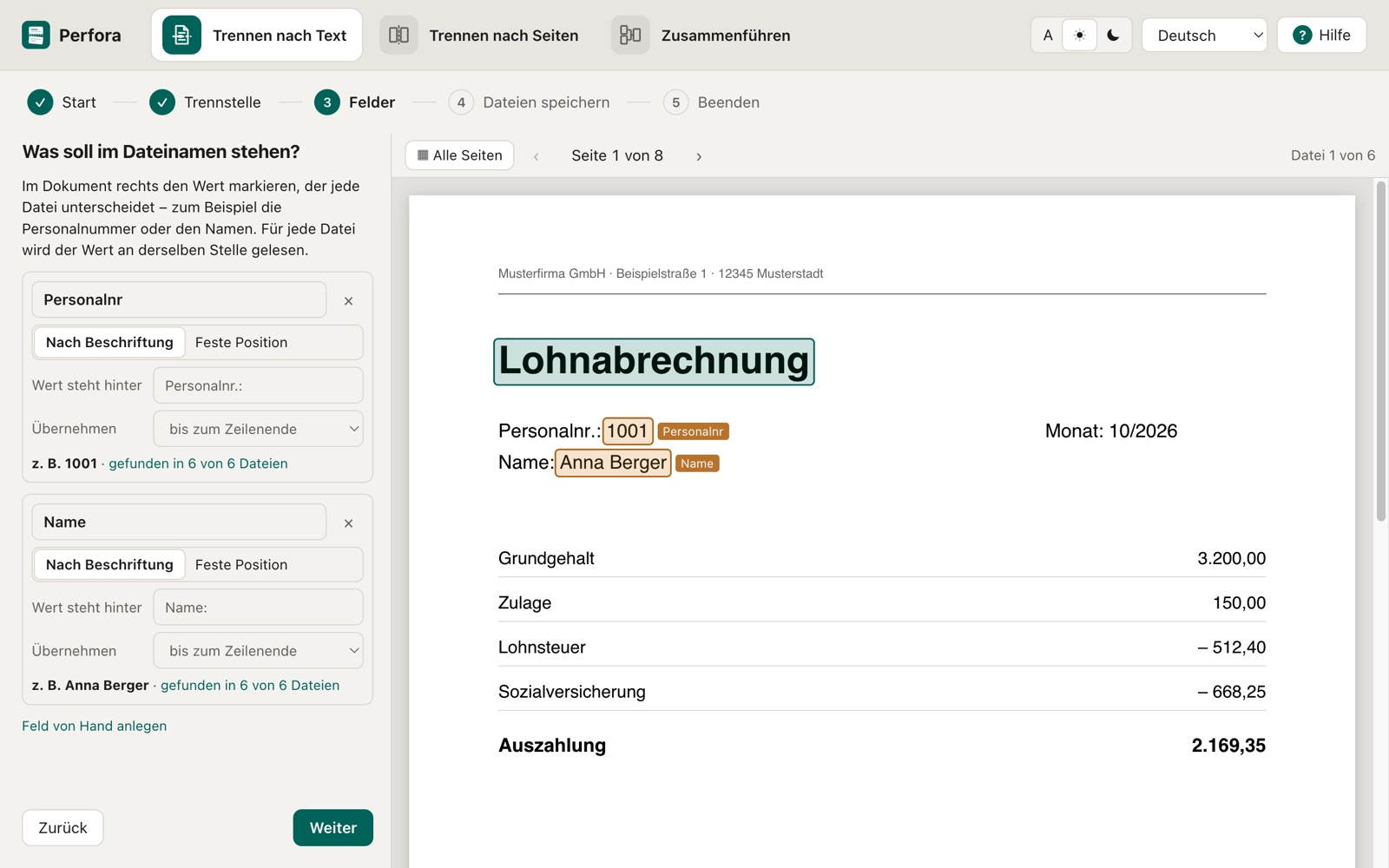
- 3
Vorschau prüfen und speichern
Alle Dateien erscheinen mit Namen und Seitenbereich. Prüfen, bei Bedarf einzelne Namen ändern, speichern – fertig. Als Vorlage gesichert geht es nächsten Monat noch schneller.
Perfora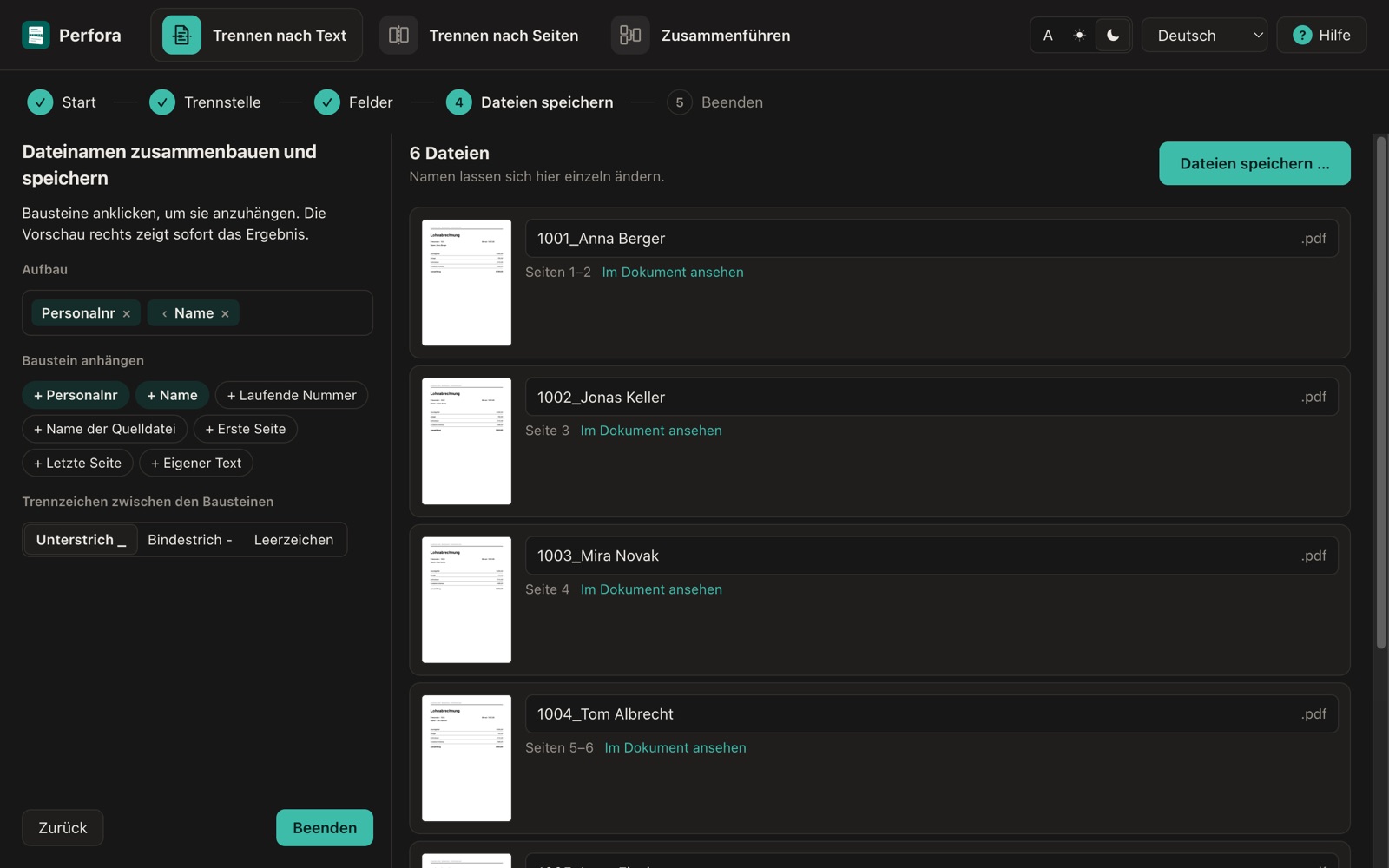
Wofür Perfora gemacht ist
Überall dort, wo ein Programm viele Dokumente in eine einzige PDF druckt, die Sie einzeln verteilen oder ablegen müssen.
Lohnabrechnungen
Eine Datei je Mitarbeiter, benannt nach Personalnummer und Name – bereit für den Versand oder die Personalakte.
Rechnungen
Sammelrechnungen in einzelne Belege trennen und nach Rechnungs- oder Kundennummer benennen.
Lieferscheine
Lieferscheine je Auftrag ablegen, statt Seiten von Hand herauszusuchen.
Zeugnisse
Zeugnisse und Bescheinigungen je Schülerin oder Schüler speichern – im Schulsekretariat in Minuten.
Nebenkostenabrechnungen
Abrechnungen je Wohnung oder Mieter trennen und eindeutig benennen.
Kontoauszüge und Bescheide
Lange PDFs nach festen Seitenzahlen teilen oder mehrere PDFs zu einer zusammenführen.
Lohnabrechnungen aus einer Sammel-PDF trennen und automatisch benennen →
Alles, was Sie zum Trennen und Benennen brauchen
Perfora ist bewusst einfach zu bedienen – und deckt trotzdem die Fälle ab, die im Büroalltag vorkommen.
PDF nach Text trennen
Ein Klick auf die Überschrift im Dokument genügt. Wählbar, ob der Text auf der ersten oder letzten Seite eines Teildokuments steht.
Dateinamen aus dem Dokument
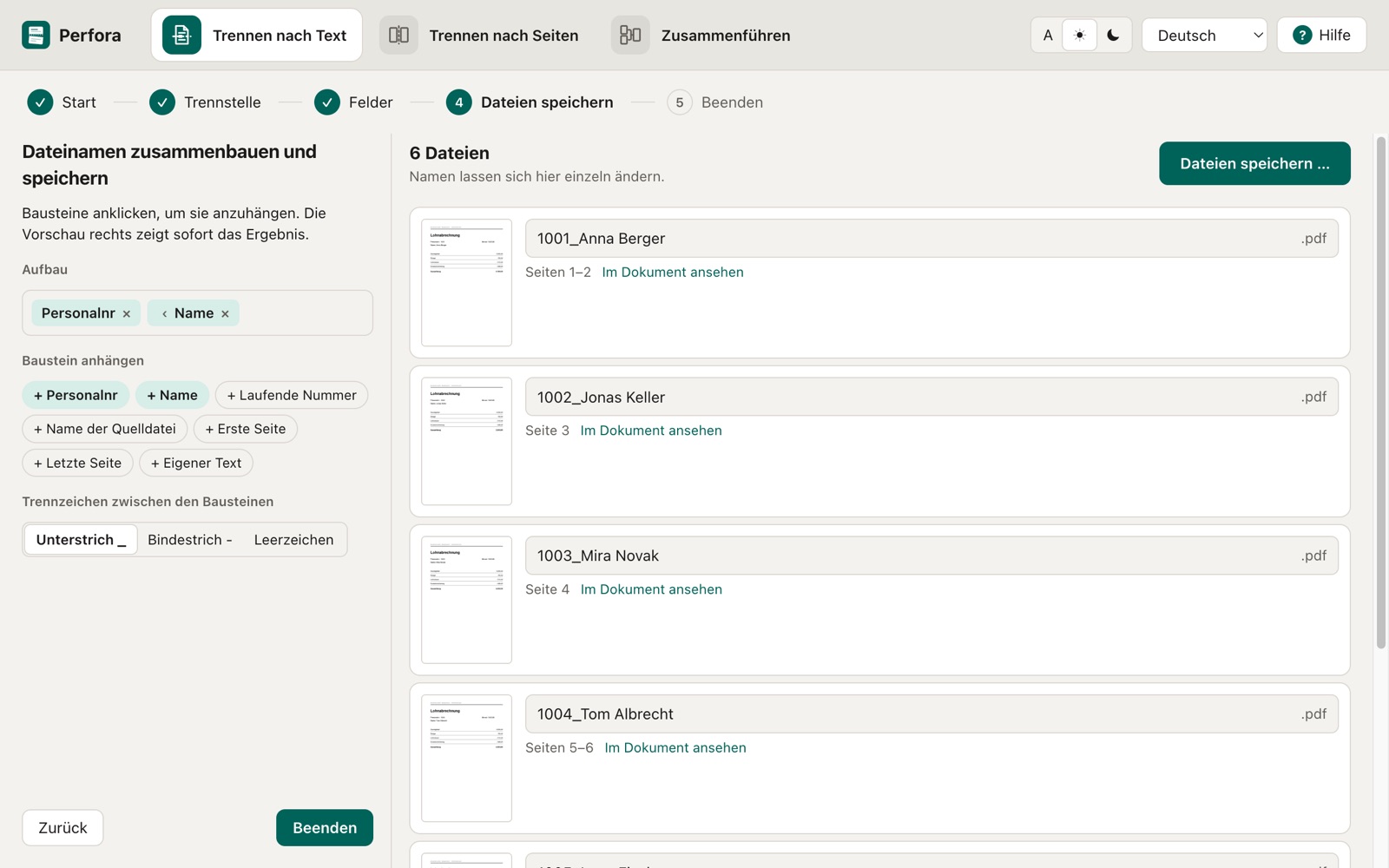
Felder wie Personalnummer oder Name werden nach ihrer Beschriftung oder an fester Position gelesen und zum Dateinamen zusammengesetzt.
PDF nach Seitenzahl aufteilen
Jede Seite einzeln oder je n Seiten eine Datei – für Dokumente mit gleicher Länge.
PDFs zusammenführen
Mehrere PDFs in die gewünschte Reihenfolge bringen und zu einer Datei verbinden.
Vorlagen
Einstellungen als Vorlage speichern. Nächsten Monat nur die neue PDF laden – die Vorschau ist sofort fertig.
Vorschau und Kontrolle
Jede entstehende Datei mit Vorschaubild, Seitenbereich und Namen. Fehlende Werte und doppelte Namen werden markiert.
Nichts wird überschrieben
Gibt es im Zielordner schon gleichnamige Dateien, fragt Perfora nach. Die Quelldatei bleibt immer unverändert.
Gültige Dateinamen überall
Unzulässige Zeichen werden bereinigt, gleiche Namen automatisch nummeriert.
Ihre Dokumente bleiben auf Ihrem Gerät
Lohnabrechnungen und Rechnungen enthalten personenbezogene Daten. Deshalb verarbeitet Perfora alles lokal: kein Upload, keine Cloud, kein Benutzerkonto, keine Telemetrie. Eine Internetverbindung braucht Perfora nicht.
- Kein Hochladen von Dokumenten
- Kein Konto, keine Werbung, keine Analyse
- Funktioniert offline
- Geeignet für den Umgang mit personenbezogenen Daten nach DSGVO
Perfora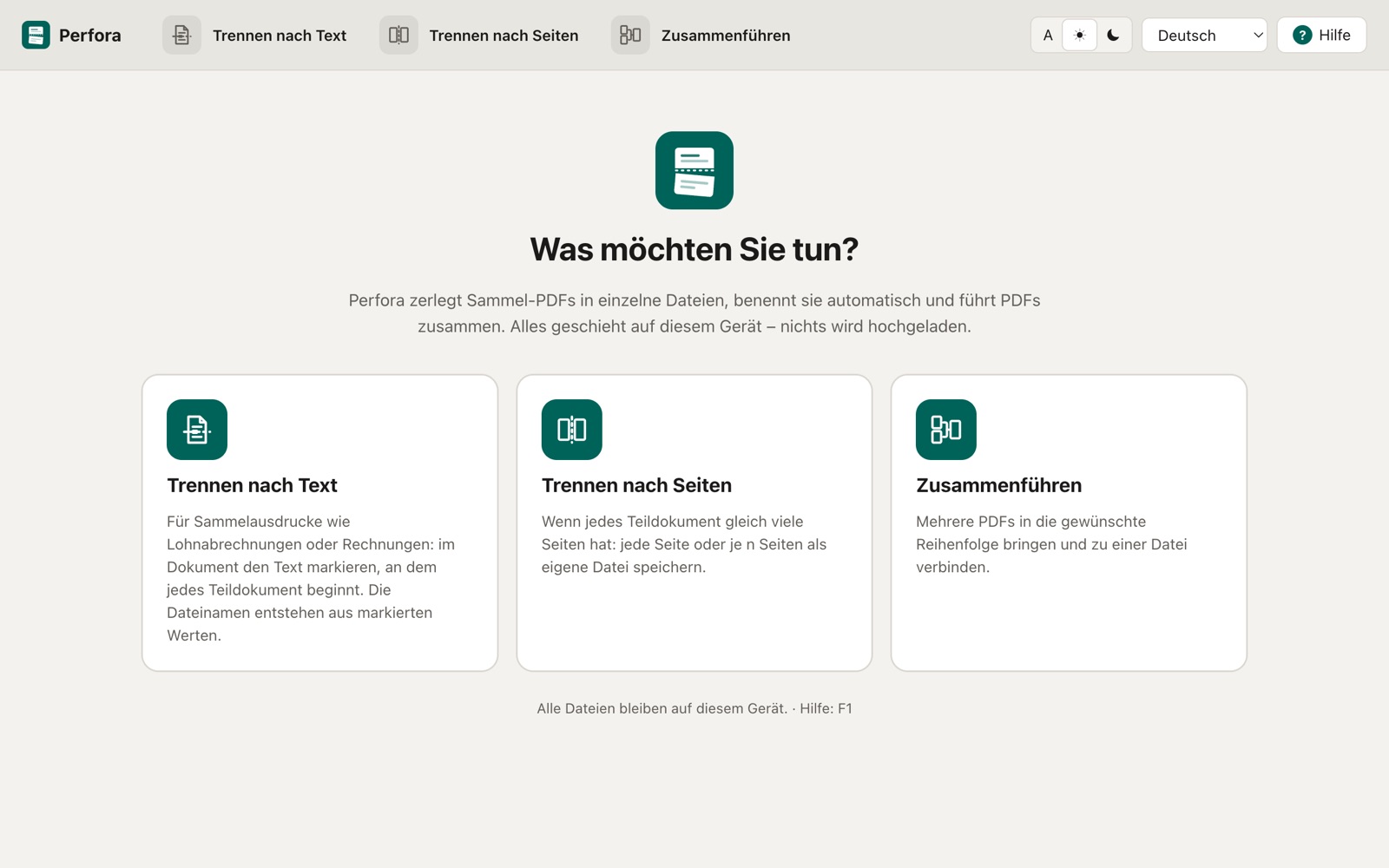
Ein Preis. Alle Funktionen.
Testen Sie Perfora 15 Tage lang kostenlos mit vollem Umfang – danach kaufen Sie es einmalig im Microsoft Store.
Perfora – Einmalkauf
49 €
inkl. MwSt. · Preis in Ihrer Landeswährung im Microsoft Store
- Alle Funktionen: Trennen nach Text und Seiten, Zusammenführen, Vorlagen
- 15 Tage kostenlos testen
- Kauf, Rechnung und Erstattung über den Microsoft Store
- Kein Lizenzschlüssel: Perfora gehört zu Ihrem Microsoft-Konto
Nach dem Testzeitraum startet Perfora erst wieder, wenn Sie es im Microsoft Store gekauft haben.
Häufige Fragen
Wie trenne ich eine PDF mit vielen Lohnabrechnungen in einzelne Dateien?
Öffnen Sie die Sammel-PDF in Perfora unter „Trennen nach Text“ und klicken Sie im Dokument auf die Überschrift, mit der jede Abrechnung beginnt. Dann markieren Sie Personalnummer und Name. Perfora zeigt alle entstehenden Dateien mit Namen und speichert sie in den gewählten Ordner.
Werden meine Dokumente hochgeladen?
Nein. Perfora verarbeitet alle Dateien ausschließlich auf Ihrem Gerät. Es gibt keine Cloud, kein Benutzerkonto und keine Telemetrie. Eine Internetverbindung braucht Perfora nicht.
Brauche ich Kenntnisse in regulären Ausdrücken oder Platzhaltern?
Nein. Trenntext und Felder entstehen, indem Sie im angezeigten Dokument markieren. Der Dateiname wird aus Bausteinen zusammengeklickt.
Funktioniert Perfora mit gescannten PDFs?
Perfora liest den Text der PDF. Gescannte Dokumente ohne Textebene werden erkannt und gemeldet, aber noch nicht verarbeitet. Texterkennung (OCR) ist geplant.
Auf welchen Systemen läuft Perfora?
Unter Windows 10 und 11. Ein normaler Büro-PC mit 4 GB Arbeitsspeicher genügt.
Was passiert nach dem Testzeitraum?
Nach 15 Tagen lässt sich Perfora erst wieder starten, wenn Sie es im Microsoft Store gekauft haben – mit einer Einmalzahlung, ohne Abo.
Kann ich PDFs auch nach Seitenzahl teilen oder zusammenführen?
Ja. „Trennen nach Seiten“ erstellt eine Datei je Seite oder je n Seiten. „Zusammenführen“ verbindet mehrere PDFs in der gewünschten Reihenfolge.
Werden vorhandene Dateien überschrieben?
Nur, wenn Sie es ausdrücklich wählen. Gibt es im Zielordner schon Dateien mit gleichem Namen, fragt Perfora nach. Die Quelldatei wird nie verändert.
Perfora herunterladen
Laden Sie Perfora herunter und testen Sie 15 Tage lang alle Funktionen kostenlos.
Windows 10 und 11
Bald verfügbar
Perfora erscheint in Kürze. Schreiben Sie uns, wenn Sie benachrichtigt werden möchten: rvs-support@von-schlegell.de